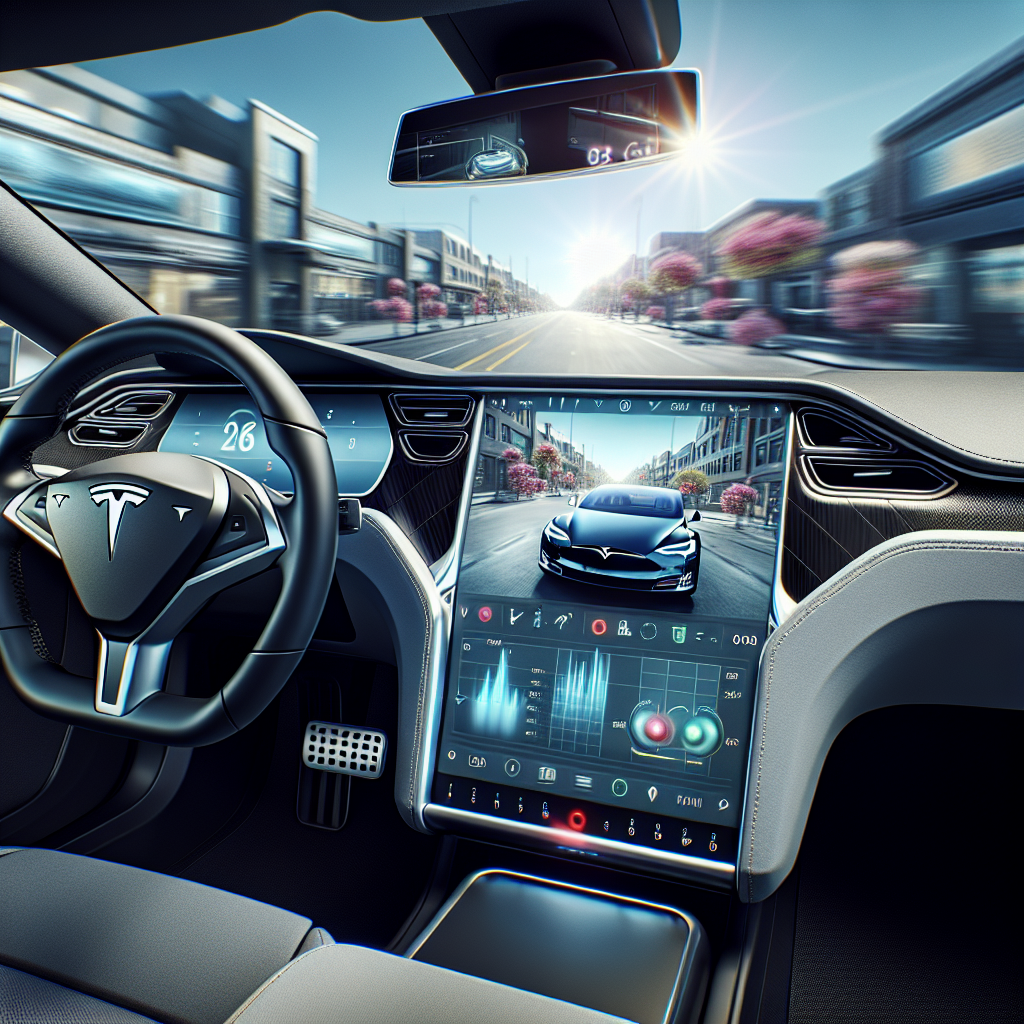
Teslas dashbordkamera, ofte referert til som TeslaCam, er en av de mange teknologiske fordelene ved å eie en Tesla. Den gir ikke bare ekstra sikkerhet mens du kjører, men kan også være uvurderlig i tilfelle ulykker eller hærverk. Denne artikkelen tar for seg hvordan Teslas dashbordkamera fungerer, hvordan det lagrer opptak, og hvordan du kan få mest mulig ut av denne funksjonen.
Hvordan fungerer Teslas dashbordkamera?
Dashbordkameraet i Tesla bruker flere av bilens innebygde kameraer til å fange opptak mens du kjører. Tesla-kjøretøy er utstyrt med åtte eksterne kameraer som gir 360-graders synsfelt rundt bilen. Disse kameraene brukes ikke bare for Autopilot og selvkjørende funksjoner, men også for å ta opp video av omgivelsene.
Når dashcam-funksjonene er aktivert, registrerer kameraene kontinuerlig video til en ekstern USB-lagringsenhet som er koblet til en av bilens USB-porter. Videoen er i stand til å dekke både hendelser foran, bak og på sidene av bilen.
Slik bruker du dashbordkameraet
For å bruke Teslas dashbordkamera, må du først klargjøre en USB-lagringsenhet med riktig filsystem og mappestruktur:
Når den er satt opp korrekt, vil Tesla automatisk begynne å registrere opptak når bilen er i bevegelse. Ikonet for dashbordkameraet vil vises øverst på berøringsskjermen, noe som indikerer at opptakene blir lagret.
Lagring av opptak
Videoopptakene er lagret i en kontinuerlig løkke, så det eldste opptaket skrives over når lagringsenheten er full. For å lagre et opptak permanent, for eksempel i tilfelle en hendelse, kan du trykke på dashcam-ikonet for å lagre de siste 10 minuttene med opptak til lagringsenheten.
Du kan også konfigurere bilens Sentry Mode som gir ekstra overvåkning når bilen er parkert. Da registrerer den eventuelle bevegelser eller aktiviteter rundt bilen, og lagrer disse hendelsene på USB-enheten.
Vise og håndtere opptak
For å se på opptakene, må du fjerne USB-lagringsenheten fra bilen og koble den til en datamaskin. Du kan da navigere til «TeslaCam»-mappen for å se videoene i undermappene «RecentClips», «SavedClips» og «SentryClips».
Videoer er lagret i MP4-format, noe som gjør dem enkle å spille av på de fleste videospillerenheter. Det er viktig å regelmessig sjekke lagringskapasiteten og slette uønskede opptak for å sikre at enheten ikke går tom for plass.
Tips for optimal bruk
- Bruk en USB-lagringsenhet med stor lagringskapasitet og høy skrivehastighet for å unngå lag eller problemer med opptakene.
- Aktiver Sentry Mode når bilen er parkert i områder med høy trafikk eller potensielle sikkerhetsutfordringer for å beskytte mot hærverk og tyveri.
- Sørg for at dashbordkameraet er aktivert i kjøretøyinnstillingene hver gang du starter bilen for å sikre kontinuerlig opptak.
- Hold USB-enheten oppdatert og organiser opptakene regelmessig for å unngå unødvendig oppblåsing av filstørrelser.
Ofte stilte spørsmål
Hvordan setter jeg opp Teslas dashcam?
For å sette opp Teslas dashcam, formaterer du en USB-lagringsenhet til FAT32, oppretter en «TeslaCam»-mappe i rotkatalogen, og kobler den til bilens USB-port. Når det er riktig konfigurert, vil dashcam automatisk begynne opptak.
Hvordan lagrer jeg et viktig opptak?
For å lagre et viktig opptak, trykk på dashcam-ikonet på berøringsskjermen. Dette vil spare de siste 10 minuttene av opptaket til USB-enheten. Sørg for å sjekke at opptaket er lagret under «SavedClips» i «TeslaCam»-mappen.
Hvordan aktiverer jeg Sentry Mode?
Sentry Mode kan aktiveres via bilens innstillinger på berøringsskjermen eller gjennom Tesla-appen. Funktionen overvåker og registrerer aktiviteter rundt bilen når den er parkert.
Hvilken type USB-enhet bør jeg bruke?
Det anbefales å bruke en USB-enhet med minst 32GB lagringskapasitet og høy skrivehastighet, for å sikre pålitelig opptak uten birk eller avbrudd. Solid State Drives (SSD) er også et godt alternativ for stabilitet og holdbarhet.
Kan jeg se dashcam-videoer i bilen?
Akkurat nå må du fjerne USB-lagringsenheten for å se opptakene på en ekstern enhet. Tesla jobber kontinuerlig med programvareoppdateringer som kan muliggjøre direkte avspilling i bilen i fremtiden.